
アロ~ハ!いそぽんです。
ビザなしでハワイに旅行するなら、事前に必ずやっておかなければいけないのが、ビザ免除プログラム『ESTA《エスタ》』の申請。
申請方法自体は難しくないのですが、ところどころで「ん?」と手が止まってしまうポイントがあります。私も何度も同じところでつまづいてきたので、誰でもESTAの申請(登録)と確認までできるように、記入例つきでESTAの申請方法を解説しました。2019年10月版です。
初めて申請する方はザっと記入例に目を通してから始められるとスムーズに申請できると思います。
私が申請の途中で手が止まった項目には解説を付けてあるので参考になれば幸いです。
状況に合わせてご覧ください
- ESTAのことをほとんど知らない
》このまま読み進めてください - 解説付きの記入例を見たい
》ESTAの申請をやってみよう!記入例つき画像で解説 - 最小限の解説(ESTAの経験あり)
》まとめ:記入例つきESTAの申請と確認方法「解説少ないバージョン」
ESTAとは?「費用」や「期限」はいつまで?
ESTA《エスタ》とは、アメリカのビザ免除プログラムのこと。
ハワイを含むアメリカに旅行するにはビザが必要ですが、ビザを取得するより簡単で、時間の短縮までできるのがESTAです。
日本国籍を持ち、アメリカへ「90日以内の短期滞在目的で渡航」する場合にESTAの申請・登録ができます。
申請が承認されていないと、入国審査どころかハワイ便の飛行機に乗ることすらできません。また、旅行者全員が承認されている必要があります。例えば、家族旅行の場合は代表者だけではなく、子供も含めて渡米する人全員の承認が必要です。
ESTAの申請にはパスポートが必要なので、あらかじめ準備しておきましょう。
ESTAは旅行の何日前までに申請すればいい?
ESTA公式ウェブサイトには、渡米日の72時間以上前(3日以上前)に申請するように書かれていますが、メンテナンス等で遅れたり、入力間違いで承認が遅れることもあり得ます。
3日前ではギリギリ過ぎるので、なるべく早く申請するのが望ましいです。渡米日を記入する項目はないので、スケジュールが変更になっても問題ありません。ちなみに、いそぽん家は1か月前には済ませます。
ESTAの有効期限
ESTAは承認されてから2年間有効です。
ただし、2年の間にパスポートの有効期限が切れたり、婚姻などでパスポートの記載すべき内容が変更になった場合は、パスポートを再取得してから再度申請が必要となります。
ESTAの費用と支払方法
INFORMATION
2025年9月に申請手数料が大幅値上げ、2026年も微増しました
費用(1人あたり)
ESTAの申請手数料:40.27ドル
(申請手数料:10.27ドル+承認手数料30ドル)
ESTAが承認されなかったとしても、申請処理の手数料として10.27ドルが発生します。
支払い方法
- クレジットカード
- デビットカード
- PayPal(ペイパル)
ESTAの入力にかかる時間は?
予備知識がまったくない状態だと、2時間くらいかかるかもしれません。
やり方を知っていれば、15~30分で終わります。
このページの解説を見ながら進めても、初めてだと時間がかかります。焦って入力を間違えると渡航できなくなる項目もあるので、たっぷり時間があるときに一気に終わらせましょう。
ESTAの申請は自分でできる!
ESTAの申請は代行手数料を払えば業者に任せることもできますが、理解力が弱い私でも毎回自分で申請しています。代行業者に依頼したことはありません。
代行手数料分を旅行費用に回すことができるし、個人情報を業者に渡さなくて済むし、直接申請した方が時間を短縮できます。
ESTAの申請をやってみよう!記入例つき画像で解説
申請を始める前に準備しておくといいもの
準備しておくとスムーズに進みます。
- パスポート
└複数人の申請なら全員分 - クレジットカード
└アメリカに払うESTAの申請料 - 滞在先のホテルの住所・電話番号
└ネットで調べればOK - 仕事先の住所・電話番号
└仕事をしている人のみ - 日本在住の親族の電話番号とメールアドレス
└メールアドレスは分からなくてもOK
ESTA申請の注意点
- 入力はアルファベット
(一部選択式もあります) - 半角英数字を使用
└全角と間違えないように - 「*」マーク付きの項目は必ず入力
- アメリカ政府のウェブサイトで申請する
よくある間違い【数字】
〇 123456 (半角)
✕ 123456 (全角になっている)
よくある間違い【アルファベット】
〇 ABCDEFG (半角)
✕ ABCDEFG(全角になっている)
申請は↓のアメリカ国土安全保障省のサイトを利用してください。
公式ウェブサイト
日本語からローマ字に変換するのが苦手なら、ローマ字変換サイトが便利。日本語をローマ字に変換してくれます。外務省ヘボン式の箇所を参照すればOKです。
ESTA申請スタート!
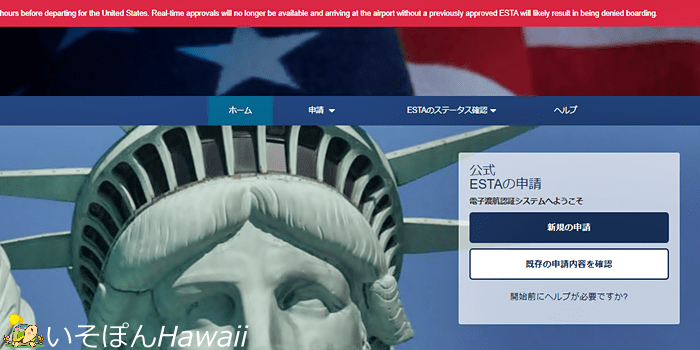
言語が英語になっていたら日本語に変更します。パソコンなら画面右上、スマホなら画面上部で言語を選択できます。
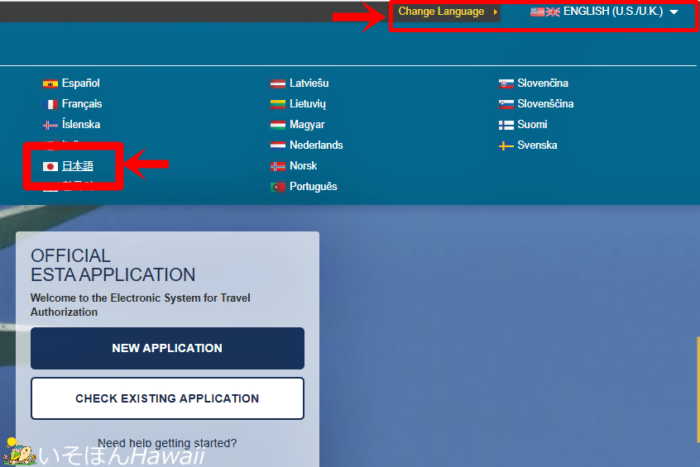
「新規の申請」をクリック
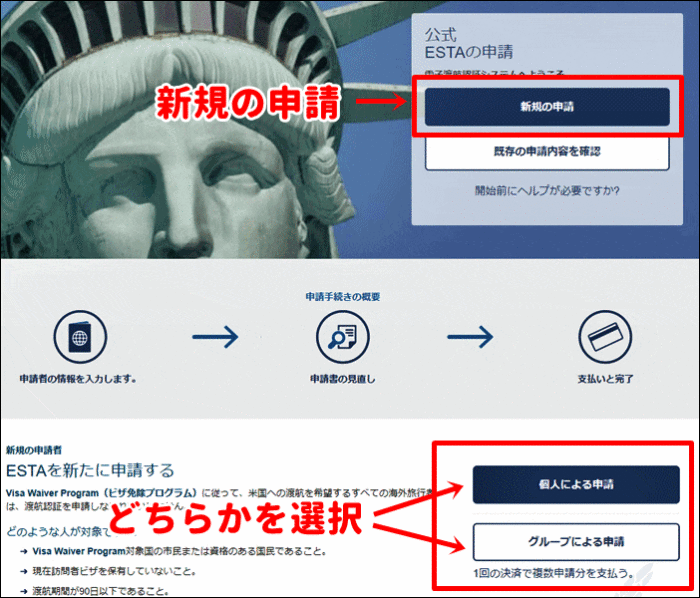
「個人による申請」でも「グループによる申請」でも、入力する内容は同じですが、グループの場合は先に代表者のメールアドレスを登録します。
個人とグループの違いとは?
主な違いは、複数人のESTAを申請する際の支払いと申請状況の確認です。
「個人による申請」は1人ごとに完結するので、支払いも1人申請するごとにクレジットカードの情報を入力していきます。(クレジットカードは同じでもOK)同じく、承認の確認も1人ずつです。
「グループによる申請」はその逆で、1つのグループで登録した人の分を一括で支払うことができ、申請状況の確認もまとめてチェックできます。
ただし、全員分の申請は責任が重く、人数が多いと精神的にも肉体的にも疲れます。
※一気にできなかった人の分は、「個人による申請」で申請することも可能
個人による申請
- 1人1人が申請して申請費用の支払いも別々
- 承認状況も別々に確認しなくてはいけない
- 自分の時間の都合に合わせて入力できる
- 友達との旅行、全員分を同時に入力できない人向き
グループによる申請
- 1人が2人分以上の申請をし、まとめて費用の支払いができる
- グループに入っている人の承認状況を1度に確認できる
- 一気に全員分の入力をしないといけない
- 家族旅行や恋人同士の旅行で全員分の入力をまとめてやりたい人向き
今回は、いそぽんと妻(つまぽん)の分をまとめて申請する「グループによる申請」を行います。入力内容は最初の代表者の登録以外は同じです。
「個人による申請」をされる方は、「申請者情報の入力と登録」に進んでください。
「グループによる申請」代表者の登録
INFORMATION
「個人による申請」の場合、この作業は不要です
最初に連絡担当者(代表者)の登録をします。
18歳以上の方が登録するようにしてください。
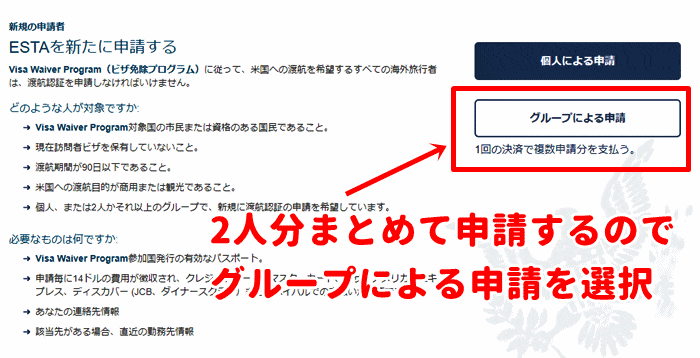
メールアドレスを間違えないように!
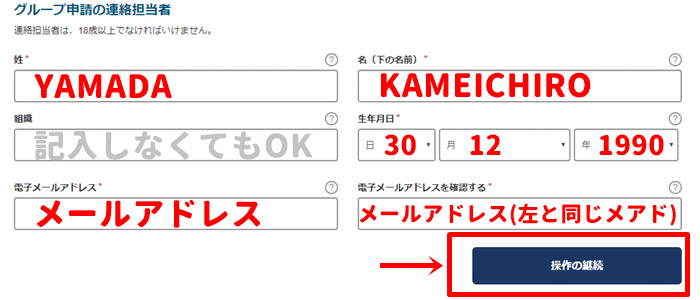
メールアドレスはGメールなどのフリーアドレスでも構いません。
グループ申請の連絡担当者の登録はこれで完了。操作の継続をクリックすると、登録したアドレス宛にメールが届きます。
└題名:ESTA Group Information
└送信者:No-monitor@cbp.dhs.gov
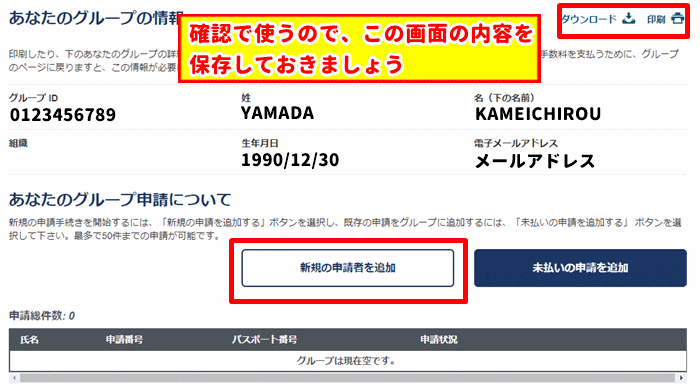
申請が承認されたか確認する時にこの画面の情報を入力するので、メモやスクリーンショット、印刷等で保存しておいてください。
新規の申請者を追加をクリックすると、個人のESTA登録に進みます。
申請者情報の入力と登録
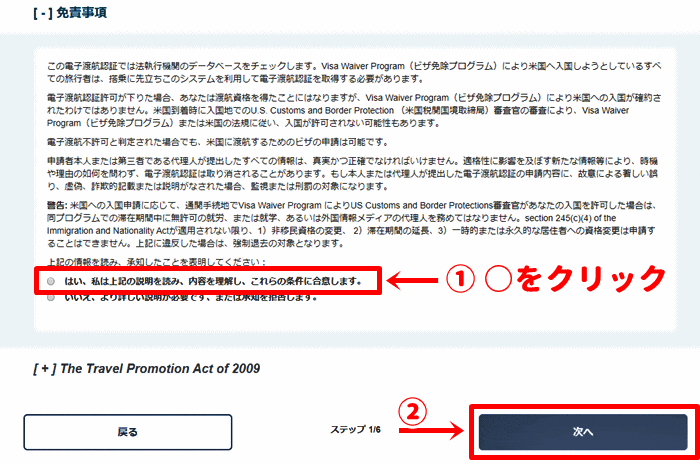
- ESTAの承認が下りてもアメリカへの入国を確約するものではない
- 入力項目は真実かつ正確に記入すること
といった内容が書かれています。
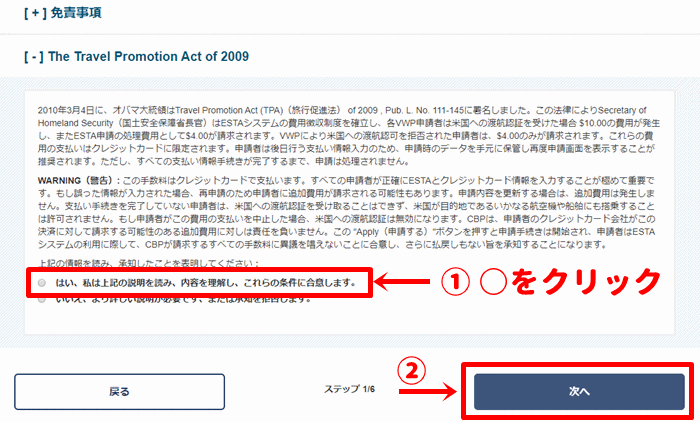
- 申請には費用が発生する
- 申請が拒否された場合でも申請手数料は支払わなければいけない
- 費用の支払いにはクレジットカードが必要
- 支払い手続きが完了していないと渡航許可は下りない
といったことが書かれています。
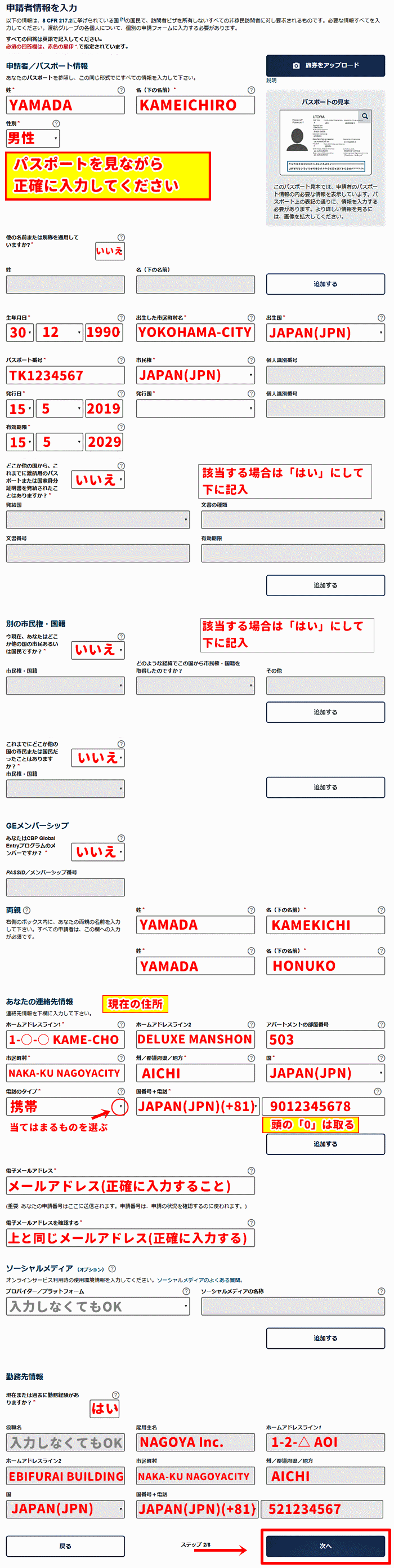
申請者情報を入力
 いそぽん
いそぽん申請フォーム上の「?」マークをクリックすればヒントが表示されます
この項目は特に正確に入力してください。
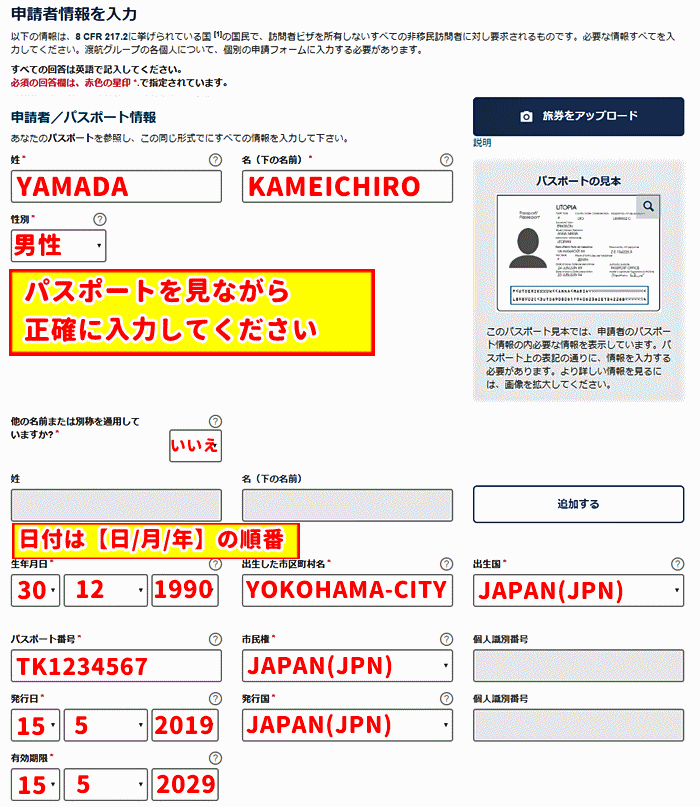
パスポート発行月(略式)について
パスポートは、発行年月日の月の部分が英語の略式で記載されています。
JAN-1月 FEB-2月 MAR‐3月
APR-4月 MAY-5月 JUN-6月
JUL-7月 AUG-8月 SEP-9月
OCT-10月 NOV-11月 DEC-12月
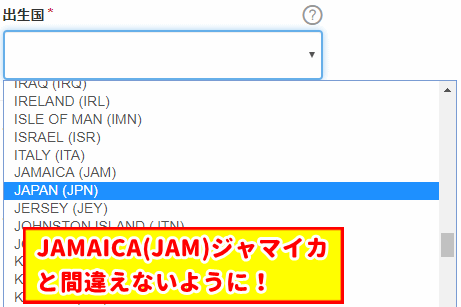
国名の選択を間違えないように
ESTAの申請では、国名を選択する項目が何度もあります。
間違えてジャマイカを選んだことに気づかず、承認されなかった方もいます。
入力に慣れた頃が危ないので慎重に!
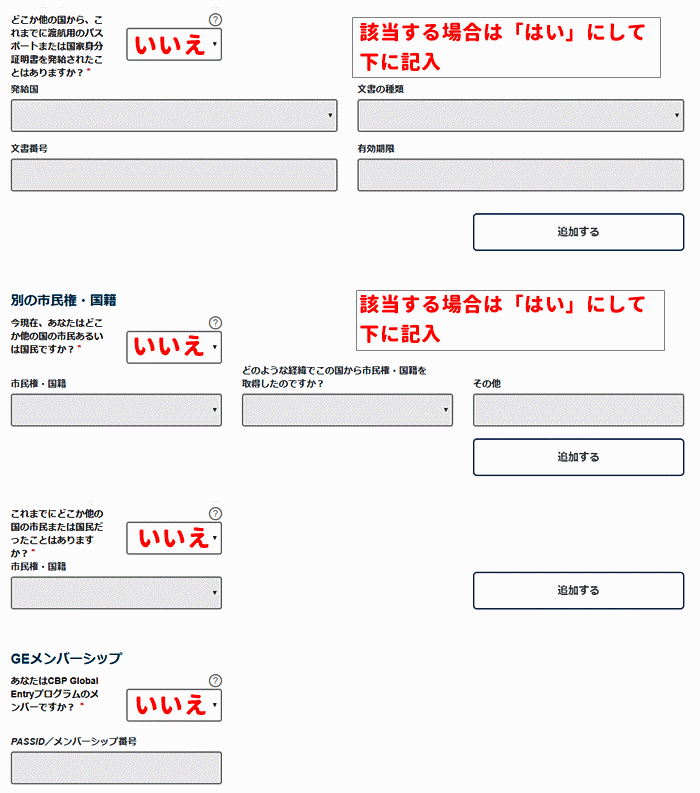
GEメンバーシップとは?
GEメンバーシップは通関手続きを簡略化できるシステムのこと。
日本は対象国ではないため、まず「いいえ」となります。
100ドル払って、米国内の登録センターで米国税関・国境取締局(CBP)職員による申請承認のための面接を受けたことがある人はGEメンバーシップの可能性があります。
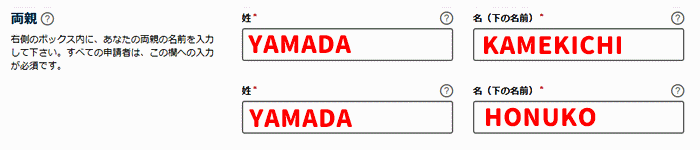
他界・不明の場合の入力方法
他界されている場合でも、生前の名前を記入してください。
養子縁組の親、継親、後見人の名前でも大丈夫です。
もし氏名が不明な場合は「UNKNOWN」と記入します。
連絡先情報の入力では、住所の書き方の順番に注意。
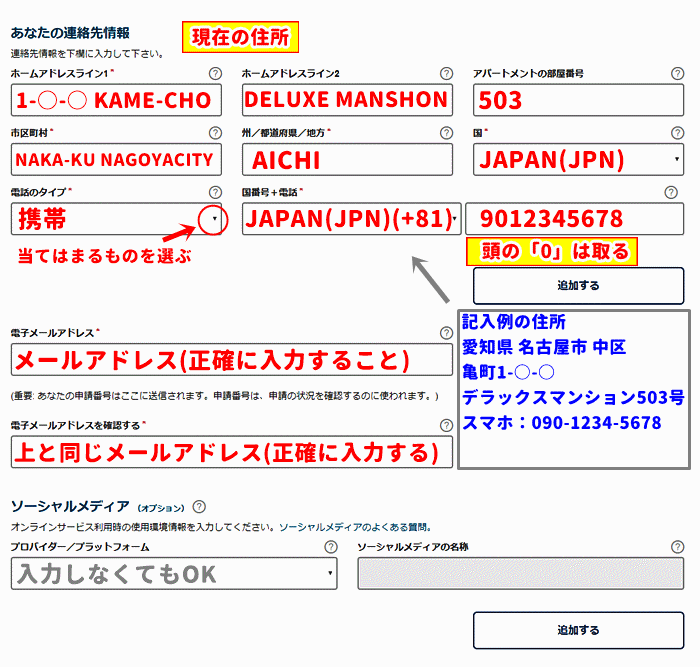
一戸建ては、「ホームアドレスライン2」「アパートメントの部屋番号」を空欄にしておきます。
電話番号の入力方法
国番号はJAPAN(JPN)+81
電話番号は頭の「0」を省略して入力
- 052-987-6543の場合
└529876543 - 090-1234-5678の場合
└9012345678
ソーシャルメディアについて
2019年6月からアメリカ入国のビザを申請する際、SNSのアカウント名の提出が義務付けられました。
2019年10月6日時点、ビザ免除プログラムのESTA(日本語版)のSNS欄は必須項目ではなくオプションのままですが、オプションから外れると必須項目になります。
必須項目になると項目のところに「*」マークが付きます。
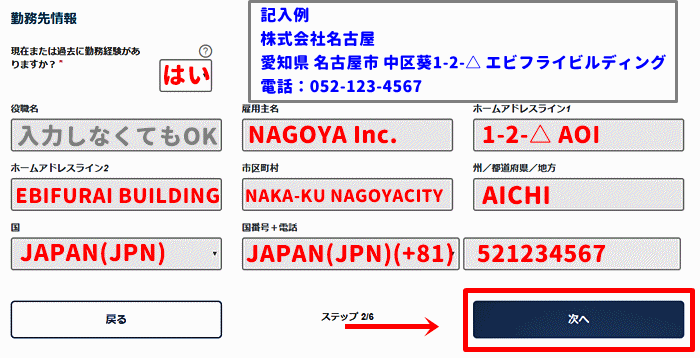
学生や専業主婦の場合
学生や子どもなど勤務経験がない場合は「いいえ」を選択します。
過去どこかに勤務していたことがある方は「はい」を選択。
退職されている方は、以前の勤務先を記入しておきます。
専業主夫・専業主婦の方は以前の勤務先を記入するか、「HOUSE HUSBAND(主夫)」「HOUSE WIFE(主婦)」など状況が分かるものを「雇用主名」に記入し、他は「UNKNOWN」にしてもいいようです。
英語での職業記入例
会社員はOFFICE WORKER、自営業ならSELF EMPLOYEDです。
JALのページに英語での職業記入例が載っていたので、参考にして下さい。
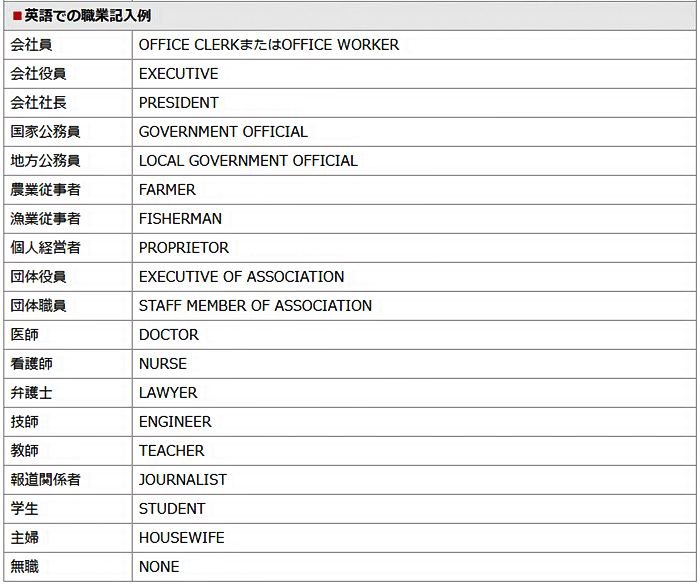
会社名の英語表記について
会社名は英語表記のある場合は英語名で入力し、無い場合はローマ字で入力します。
「株式会社」の部分も、英語で登録してあるならそのまま入力し、登録してなければ「Inc.」か「CO., LTD.」を入力すればOKです。
株式会社○○でも○○株式会社でも、英語では最後に〇〇 Inc.と付けておけば大丈夫。
株式会社名古屋という社名なら、「NAGOYA Inc.」となります。
ここまで入力できたら次へをクリックしてください。
山はもう越えているので、あと少し頑張りましょう!
渡航情報の入力と登録
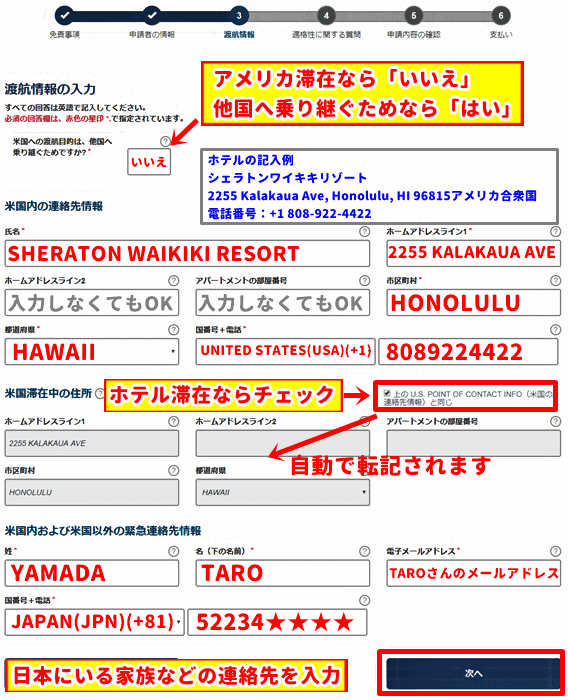
知人の家に泊まる場合は、知人宅の連絡先を入力してください。
シェラトンワイキキに宿泊するなら(自分用)
シェラトンワイキキリゾートに宿泊される方はコピペでどうぞ。
氏名
SHERATON WAIKIKI RESORT
ホームアドレスライン1
2255 KALAKAUA AVE
市区町村
HONOLULU
都道府県
HAWAII
電話
8089224422
ホテルが決まっていない場合
ESTA申請時にホテルが決まっていなくても、申請と承認を貰うことはできます。
ただ、「*」がついている項目には何か記入しないと先に進めないので「UNKNOWN」と入力しておきます。
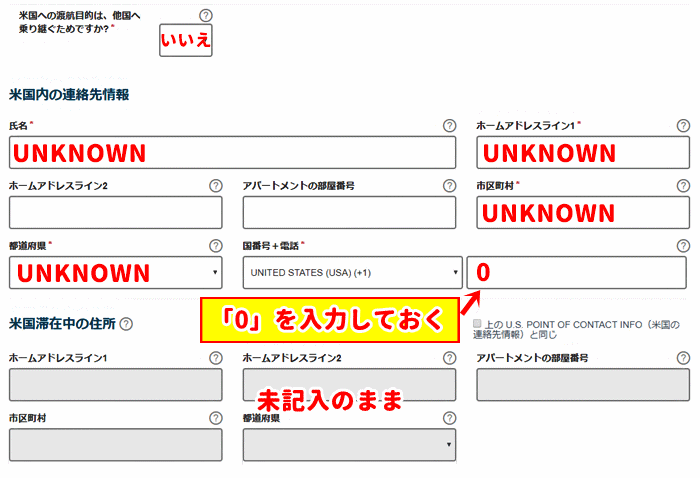
ホテルなどの滞在先の情報は、航空会社からアメリカに連絡される仕組みなので、飛行機のチェックイン時に航空会社に滞在先を伝えればいいそうです。
もちろん、飛行機のチェックイン前にホテルを決めておかなければいけません。
それか、ESTAでも登録しておきたいなら、ホテルが決まった後、ESTAの「既存の申請内容を確認」から滞在先の情報の更新からできるようです。
緊急連絡先のメールアドレスが分からない!
緊急連絡先のメールアドレスが分からない場合は、UNKNOWNと入力しておきます。
ここまで入力できたら「次へ」をクリックしてください。
適格性についての質問
ここの入力を間違うと申請が下りないので要注意!
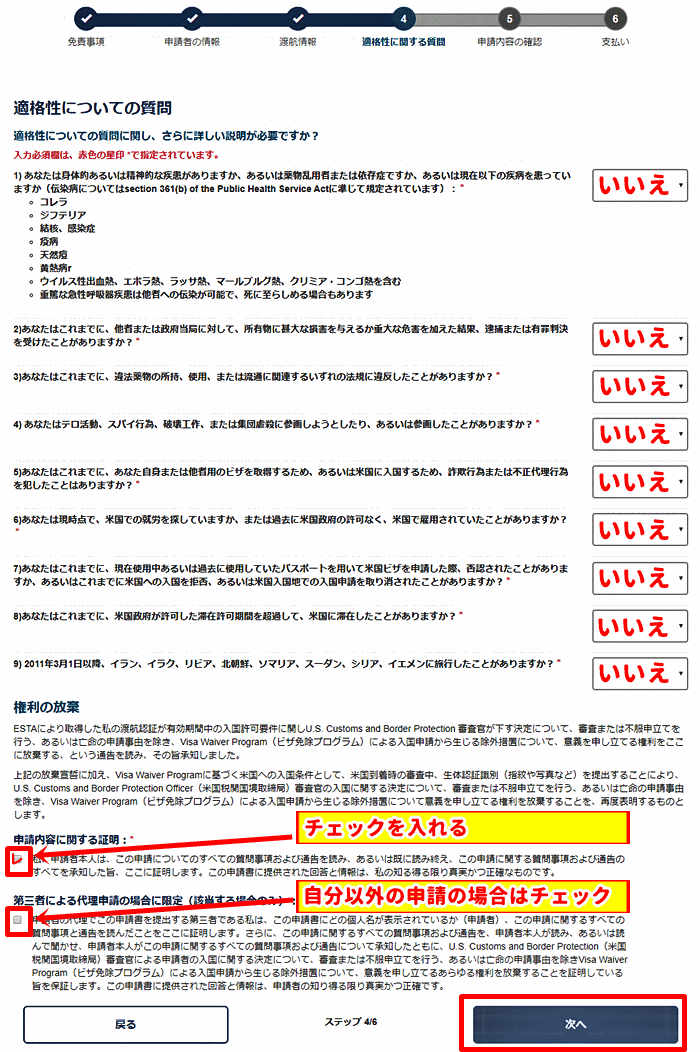
正直に答えないといけないので当てはまる方は仕方ありませんが、全部「いいえ」を入力すべき人が、間違って1つだけ「はい」を選択しESTAが非承認になった例もあります。
よく読んで入力してください。
入力が終わったら「申請内容に関する証明」にチェックを入れます。
第三者による代理申請の場合に限定とは?
代理で申請する場合に本人にESTAの申請内容を伝え、記入した内容が正確であり、審査の結果に文句は言いませんという内容です。
家族分など別の人の申請をする場合はチェックを入れておきましょう。
自分の分だけを申請する場合チェックはいりません。
これで一通りESTAの入力は終わりました。
「次へ」をクリックして、入力内容の確認をしましょう。
申請内容の確認
今まで記入した内容の確認作業です。
疲れていると思いますが、申請内容の確認はしっかりしておきましょう。
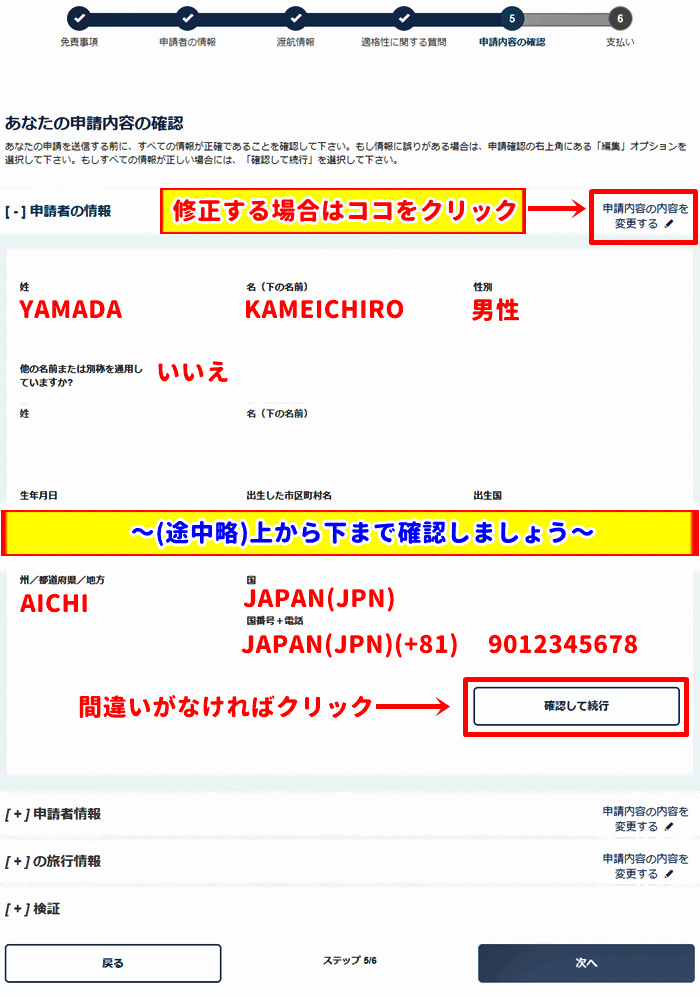
修正はページ右上にある「申請内容の内容を変更する」をクリックして行います。入力済みの内容が消えたりはしないので安心して修正してください。
入力内容の確認後、確認して続行をクリックすると、次に「申請者情報」「旅行情報」のチェック画面に変わります。同様によく確認してください。
ESTAは後からの修正はほとんどできません。
再度手数料を払って申請し直しにならないようによ~く確認してくださいね!
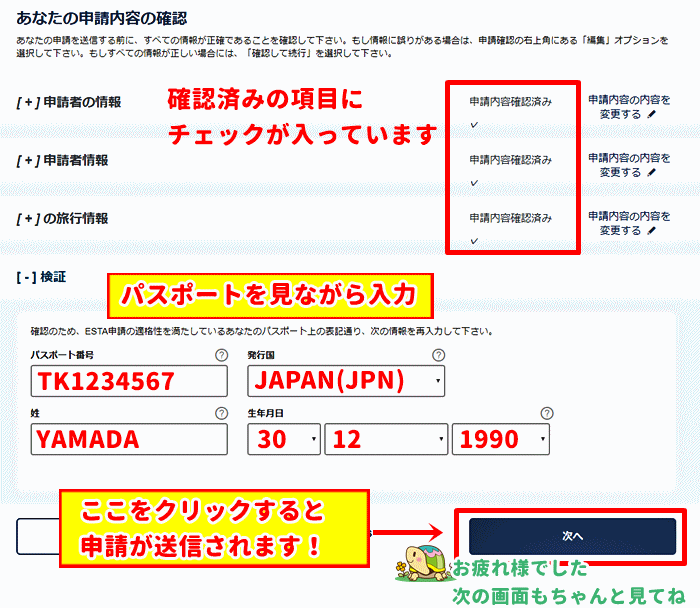
「申請者の情報」「申請者情報」「旅行情報」の確認が済むと、「申請内容確認済み ✓」となります。
最後にパスポートを見ながら「パスポート番号」「発行国」「姓」「生年月日」を入力して次へをクリックすれば申請完了です。
申請状況を確認する際に申請番号を利用するので、この画面を保存またはコピーするかメモしておいてください。
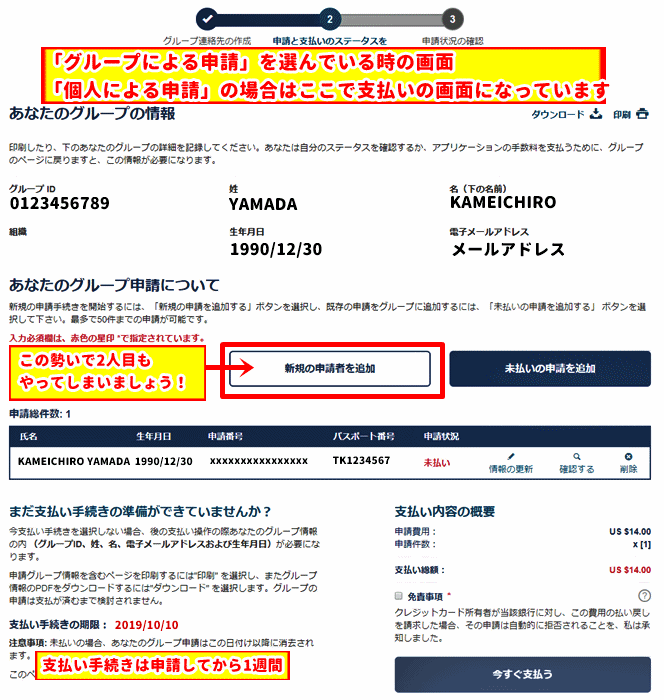
「個人による申請」をしている場合
上の画像の下半分だけが表示されているので、このまま支払いまで済ませてしまいましょう。支払い手続きが終わっていないと申請が承認されません。
支払い手続きには1週間の有効期限があるのでご注意ください。
支払いを忘れると再度入力し直さなければいけなくなります。
「グループによる申請」をしている場合
グループで申請する場合は2人目の入力を行います。
一気にやらないとまた別のグループIDを作ることになるので、頑張って続けてください。
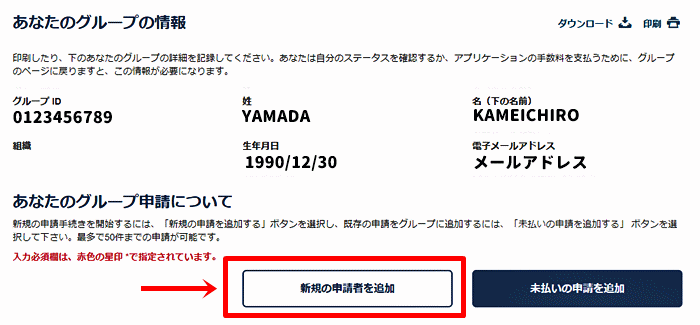
新規の申請者を追加をクリック。入力する項目は1人目と同じです。
2人目の入力が終わると、「申請総件数:2」になり、2人分の申請情報が表示されます。
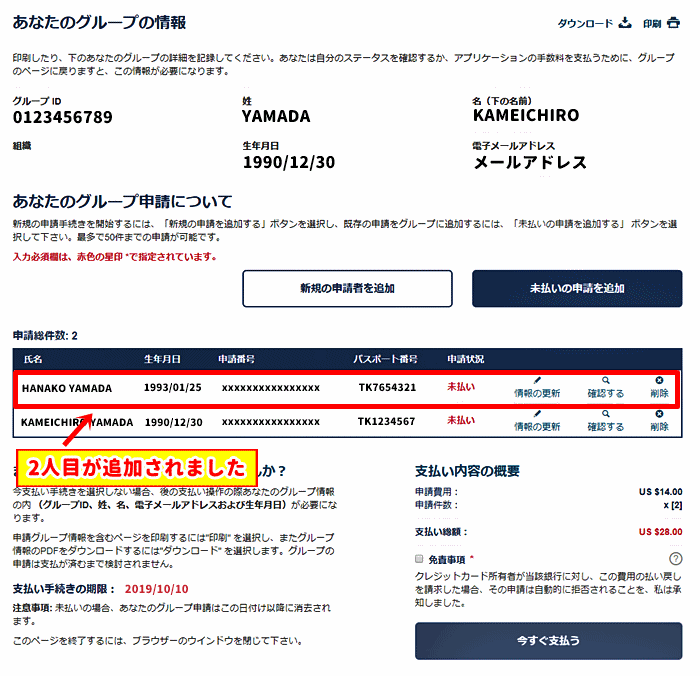
2人目はかなり早くできたと思うので、このまま全員分入力してしまいましょう。
必要な人数分の申請が終わったら、支払いの手続きを行います。
ESTAの支払い手続き
ESTAの支払いは申請後1週間以内に手続きしなければいけません。
支払い手続きをしていないと審査をしてもらえず、今回入力した情報も消去されてしまうので、このまま支払いも済ませてしまいましょう。
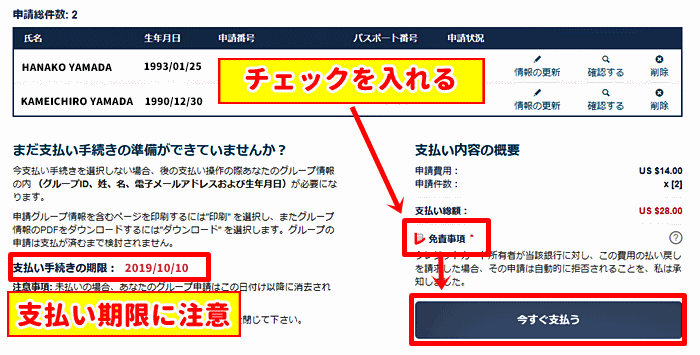
2019年は14ドルでした(2026年は40.27ドル)
「グループによる申請」をしているので2人分になっていますが、「個人による申請」では1人ずつ支払い手続きをします。
「免責事項」にチェックを入れて「今すぐ支払う」をクリック。
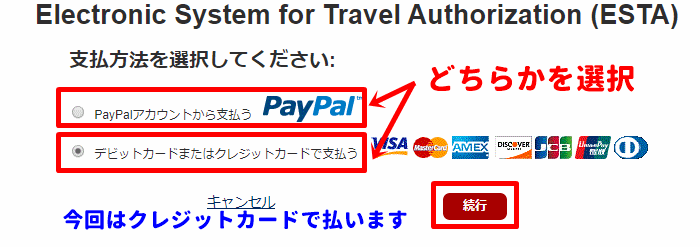
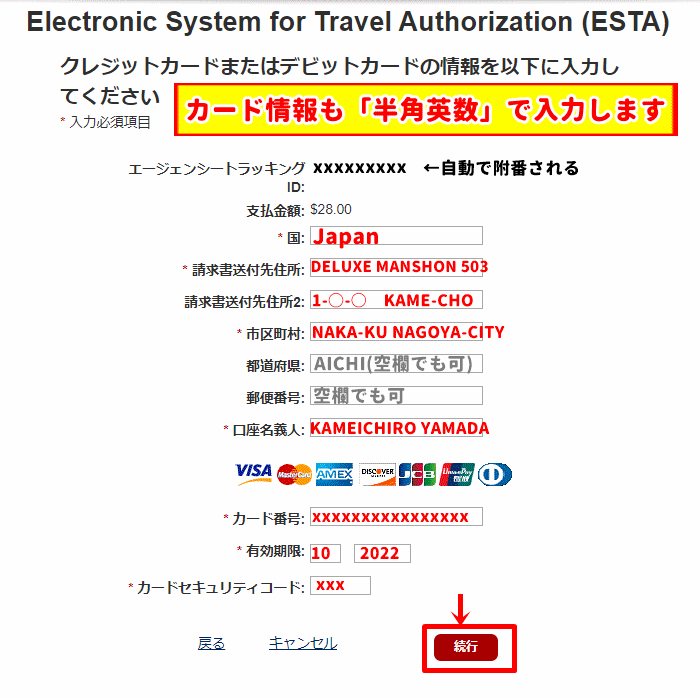
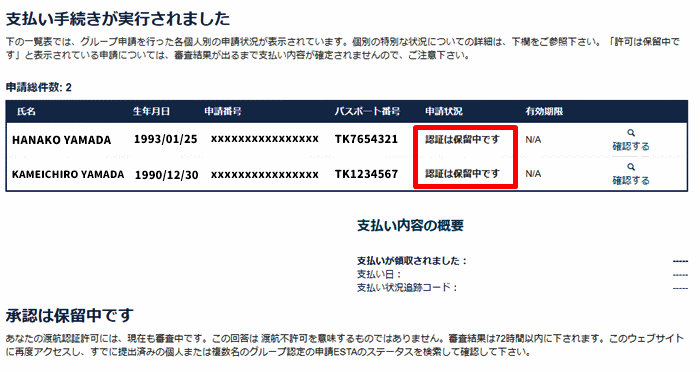
支払い情報の入力が完了すると、「申請状況」の項目が「認証は保留中です」に変わります。
承認の結果が分かるまでの時間は最大で72時間ですが、ESTAのメンテナンスのタイミングに当たるとさらに時間がかかることもあります。
早いと数十分で結果が出ることもあります。
この時点では、今すぐできることはもうありません。
申請が承認されたか確認する方法
ESTAウェブサイトを開く
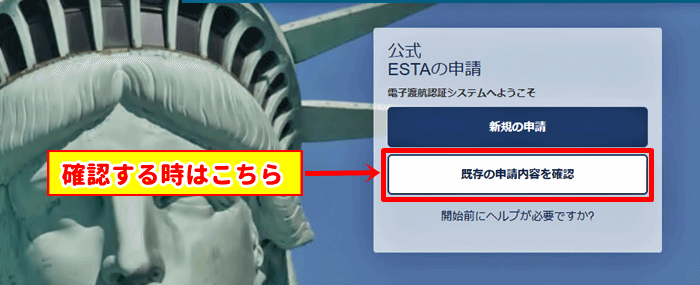
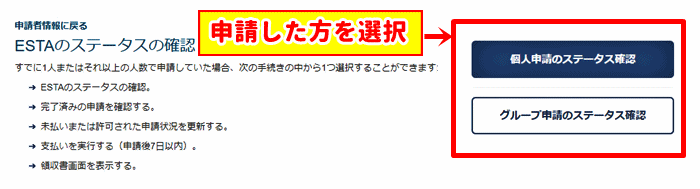
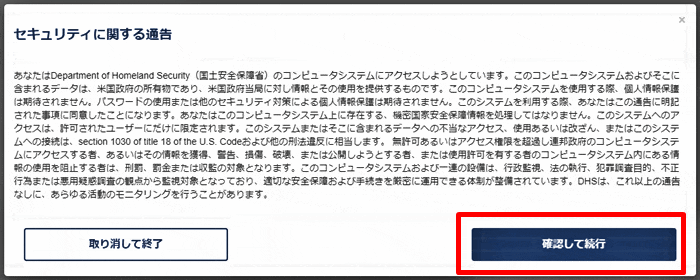
どちらを選択しても、最初に「セキュリティに関する通告」が出るので「確認して続行」をクリック。
「個人申請」のステータス確認方法
グループ申請している場合
「グループによる申請」でも、「個人申請のステータス確認」で1人ずつ確認することができます。
一括で確認したい方は、次の「グループ申請のステータス確認」をご覧ください。
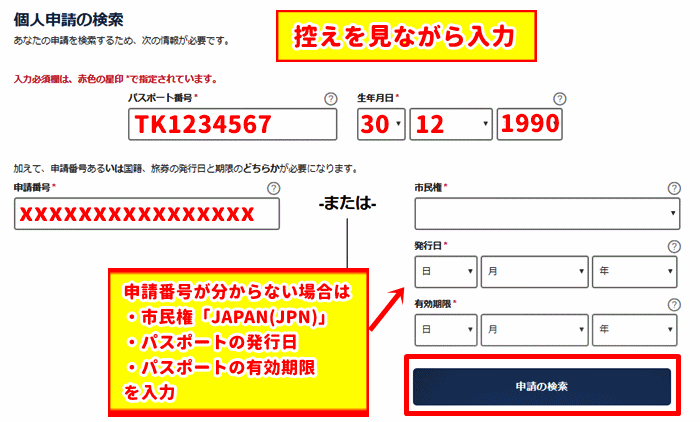
パスポート番号・生年月日・保存しておいた申請番号を入力し「申請の検索」をクリック。
申請番号が分からなくなった場合は、右側の市民権以下を入力して「申請の検索」をクリック。
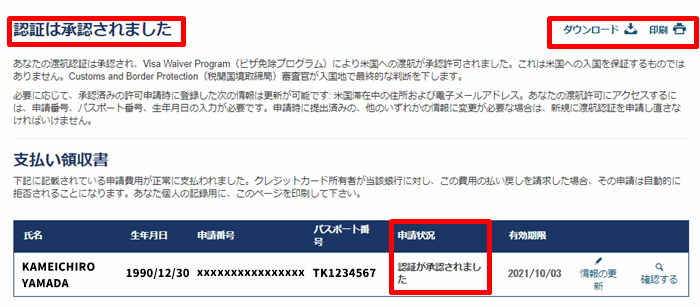
入国審査でESTAの情報を提示することはありませんが、念のためダウンロードか印刷をして持って行ってます。
「グループ申請」のステータス確認方法
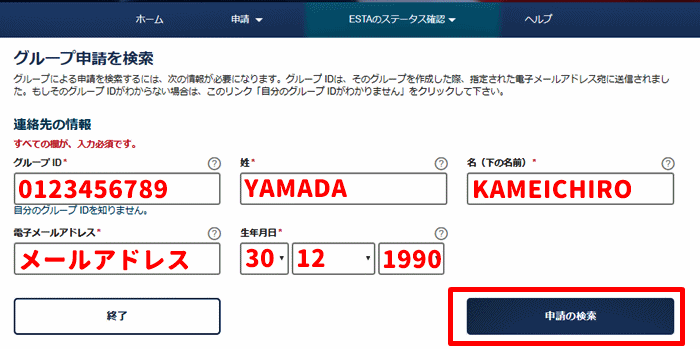
連絡担当者の登録で発行されたグループID、姓、名、メールアドレス、生年月日を入力して「申請の検索」をクリック。
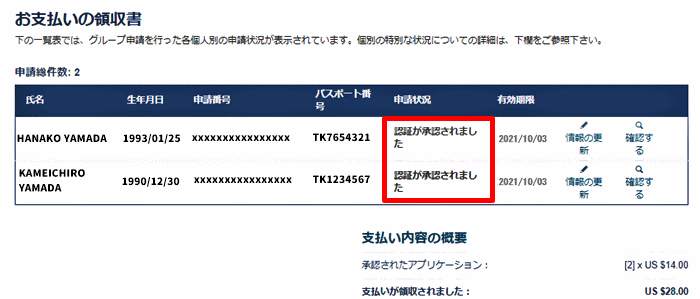
以上がESTA《エスタ》の申請を自分で行う場合の入力から確認までの流れです。
ESTAの申請が承認されて初めて、ハワイ行きの飛行機に乗ることができ、入国審査を受けることができます。
ESTAの申請のポイントは「慎重に入力する」こと。
間違えると何倍もの時間がかかったり、ビザを取得しないといけない羽目になります。
ESTAの代行業者とは?

ESTAの申請を代行する業者もありますが、メリットよりデメリット(リスク)の方が大きいです。
代行業者だからといって何かを省略できるわけではありません。自分で申請する際に入力する情報と、業者に伝える情報は当然同じ。何が違うかというと、ESTA公式サイトよりも申請フォームが見やすく、進めやすいように工夫されているところです。問い合わせ可能な業者なら質問することもできます。
ただし、かなり深いところまで個人情報を伝えなくてはなりません。現在、ESTAの承認にはパスポートの顔写真ページと自撮り画像のアップロードが義務化されているため、これらの情報も伝えることになります。
これはかなり重大なリスクです。業者は慎重に選ばざるを得ないですが、利用したことがないのでどこが安全かはさっぱり分かりません。
さらに代行手数料として、ESTAの申請手数料の50%以上が上乗せになります。(2倍以上の料金を設定している業者もある)
ESTA公式ウェブサイトの見極め方
「ESTA公式サイトだと思っていたら代行業者だった」
そんな話もちょくちょくあって、料金が高くて気づくようです。真っ当な業者は最初に料金を提示し、代行であることを明記していますが、最後まで分からないようにしている業者の多いこと多いこと。
ESTAの公式ウェブサイトのURLは
https://esta.cbp.dhs.gov
このように.dhs.govで区切られています。
dhsは米国国土安全保障省(DHS)、
.govはアメリカの政府関係が使えるドメイン。
ここが見分ける1つのポイントです。
注意
esta.dhs.gov.comなど、最後が.govじゃないドメインならアメリカ政府じゃなくても使えるので注意
公式サイト -Official Website-
まとめ:記入例つきESTAの申請と確認方法「解説少ないバージョン」
※「個人による申請」「グループによる申請」共通
「個人による申請」を選んでいる方はこちら
※「グループによる申請」を選んだ場合のみ
※「グループによる申請」を選んだ場合のみ
以下「個人による申請」「グループによる申請」共通
「申請者情報」「旅行情報」も同じように確認してください。
「個人による申請」の場合は、「あなたのグループの情報」と「あなたのグループの申請について」は表示されません。
「個人による申請」の方は、このまま支払い手続きに進みます。
「グループによる申請」の方は、2人目以降の入力を済ませましょう。
認証の確認
通常72時間以内に結果が分かります
「個人申請のステータス確認」の場合
※「グループ申請」の方でも1人ずつ確認することができます
個人による申請のESTA登録と確認が無事終わりました。
この画面をダウンロードまたは印刷し、持って行くことをおすすめします。
「グループ申請のステータス確認」の場合
グループによる申請のESTA登録と確認が無事終わりました。
この画面をダウンロードまたは印刷し、持って行くことをおすすめします。
以上で終わり!!
お疲れ様でした。
あなたのハワイ旅行が素敵な思い出になりますように!
マハロ♪
一息ついたら こちらもチェック

コメント